خلاصه و مقدمه
عنوان
لیست ویدئوها - تب اصلی مدیریت محتوای ویدئویی در بخش «ویدئوهای من»
معرفی و هدف
تب «ویدئوها» اصلیترین بخش مدیریت محتوا در داشبورد آپارات است. کاربران در این صفحه میتوانند تمام ویدئوهای آپلود شده خود را مشاهده، جستجو، فیلتر، ویرایش و حذف کنند.
اهداف بیزنسی:
- دسترسی سریع به تمام محتوای ویدئویی
- تسهیل مدیریت و سازماندهی ویدئوها
- افزایش بهرهوری کاربران در مدیریت کانال
- کاهش زمان یافتن و ویرایش ویدئوهای خاص
دامنه
این بخش چه کارهایی انجام میدهد:
- ✅ نمایش لیست تمام ویدئوهای آپلود شده
- ✅ جستجو بر اساس عنوان ویدئو
- ✅ فیلتر بر اساس وضعیت و تاریخ
- ✅ مرتبسازی ویدئوها
- ✅ هدایت به صفحه ویرایش ویدئو
- ✅ حذف ویدئو
- ✅ افزودن ویدئو به پلیلیست
این بخش چه کارهایی انجام نمیدهد:
- ❌ آپلود ویدئوی جدید → از طریق دکمه آپلود در هدر انجام میشود (مستندات در انتظار طراحی)
- ❌ ویرایش محتوای ویدئو → فقط متادیتا قابل ویرایش است
- ❌ مدیریت پلیلیستها → در تب پلیلیستها انجام میشود
- ❌ مشاهده آمار تفصیلی → در بخش آمار کانال قابل دسترسی است (مستندات در انتظار طراحی)
مخاطبان و نقشها
| نقش | فارسی | دسترسی | توضیحات |
|---|---|---|---|
| Newcomer | کاربر تازهوارد | ❌ ندارد | این بخش فقط پس از آپلود اولین ویدئو قابل دسترسی است |
| Video Producer | تولیدکننده ویدیو | ✅ مشاهده، ویرایش، حذف | دسترسی به تمام امکانات پایه |
| Monetized Producer | تولیدکننده درآمدزا | ✅ کامل + Shortcut | دسترسی به تمام امکانات + نمایش وضعیت درآمدزایی + دسترسی به Shortcut |
| Live Streamer | استریمر | ✅ کامل | دسترسی به تمام امکانات |
شاخصهای کلیدی عملکرد
| شاخص | مقدار مطلوب | توضیحات |
|---|---|---|
| زمان بارگذاری لیست | < 2 ثانیه | برای 50 ویدئو در صفحه |
| نرخ موفقیت جستجو | > 85% | جستجوهایی که به کلیک منجر میشوند |
| نرخ استفاده از فیلتر | KPI ردگیری | درصد کاربرانی که فیلتر استفاده میکنند |
| نرخ تکمیل ویرایش | > 90% | ویرایشهایی که با موفقیت ذخیره میشوند |
اصطلاحات و تعاریف
| اصطلاح | تعریف |
|---|---|
| تصویر شاخص (Thumbnail) | تصویری که به عنوان کاور ویدئو نمایش داده میشود |
| پیشنویس (Draft) | ویدئویی که ذخیره شده اما هنوز منتشر نشده |
| فهرست نشده (Unlisted) | ویدئویی که فقط با لینک مستقیم قابل دسترسی است |
| Shortcut | ابزار تبدیل ویدئوی بلند به کلیپهای کوتاه (شورتس) |
| بازنشر (Repost) | انتشار مجدد ویدئوی کانال دیگر در کانال خود |
قوانین بیزنسی
محدودیتهای آپلود ویدئو
| قانون | مقدار | توضیحات |
|---|---|---|
| حداکثر حجم فایل (کاربران عادی) | 3 گیگابایت | محدودیت پیشفرض برای هر ویدئو |
| حداکثر حجم فایل (کاربران درآمدزا) | 6 گیگابایت | برای اعضای برنامه درآمدزایی |
| حداکثر حجم فایل (مشترکین آپارات) | 6 گیگابایت | با خرید اشتراک یا استفاده از اینترنت ایرانسل/رایتل/مبیننت |
| حداکثر رزولوشن | 1080 × 1920 پیکسل | ویدئوهای بزرگتر به صورت خودکار تنظیم میشوند |
| زمان پردازش تقریبی | 15 دقیقه | ممکن است در ساعات شلوغ بیشتر شود |
فرمتهای مجاز ویدئو
آپارات از فرمتهای زیر پشتیبانی میکند:
فرمتهای رایج:
mp4, mov, avi, webm, mkv, wmv, flv
فرمتهای اضافی:
mv, qt, ts, 3gp, 3gpp, 3g2, 3gp2, mpg, mpeg, mp1, mp2, m1v, m1a, m2a, mpa, mpv, mpv2, mpe, m4a, m4p, m4b, m4r, m4v, f4v, f4p, f4a, f4b, vob, lsf, lsx, asf, asr, asx
قوانین برچسبگذاری (Tags)
| قانون | مقدار |
|---|---|
| حداقل تعداد برچسب | 3 برچسب |
| حداکثر تعداد برچسب | 5 برچسب |
| حداقل کاراکتر هر برچسب | 23 کاراکتر |
- از برچسبهای مرتبط با محتوای ویدئو استفاده کنید
- برچسبهای ساده و رایج را به عبارات پیچیده ترجیح دهید
- برچسبهای ویدئوهای محبوب مشابه را بررسی کنید
وضعیتهای ویدئو
| وضعیت | نام فارسی | توضیحات |
|---|---|---|
published | منتشر شده | ویدئو عمومی و قابل مشاهده |
draft | پیشنویس | ویدئو ذخیره شده اما منتشر نشده |
processing | در حال پردازش | ویدئو در حال ترنسکد شدن (حدود 15 دقیقه) |
private | خصوصی | فقط برای خود کاربر قابل مشاهده |
unlisted | فهرست نشده | با لینک مستقیم قابل دسترسی |
rejected | رد شده | به دلیل نقض قوانین رد شده |
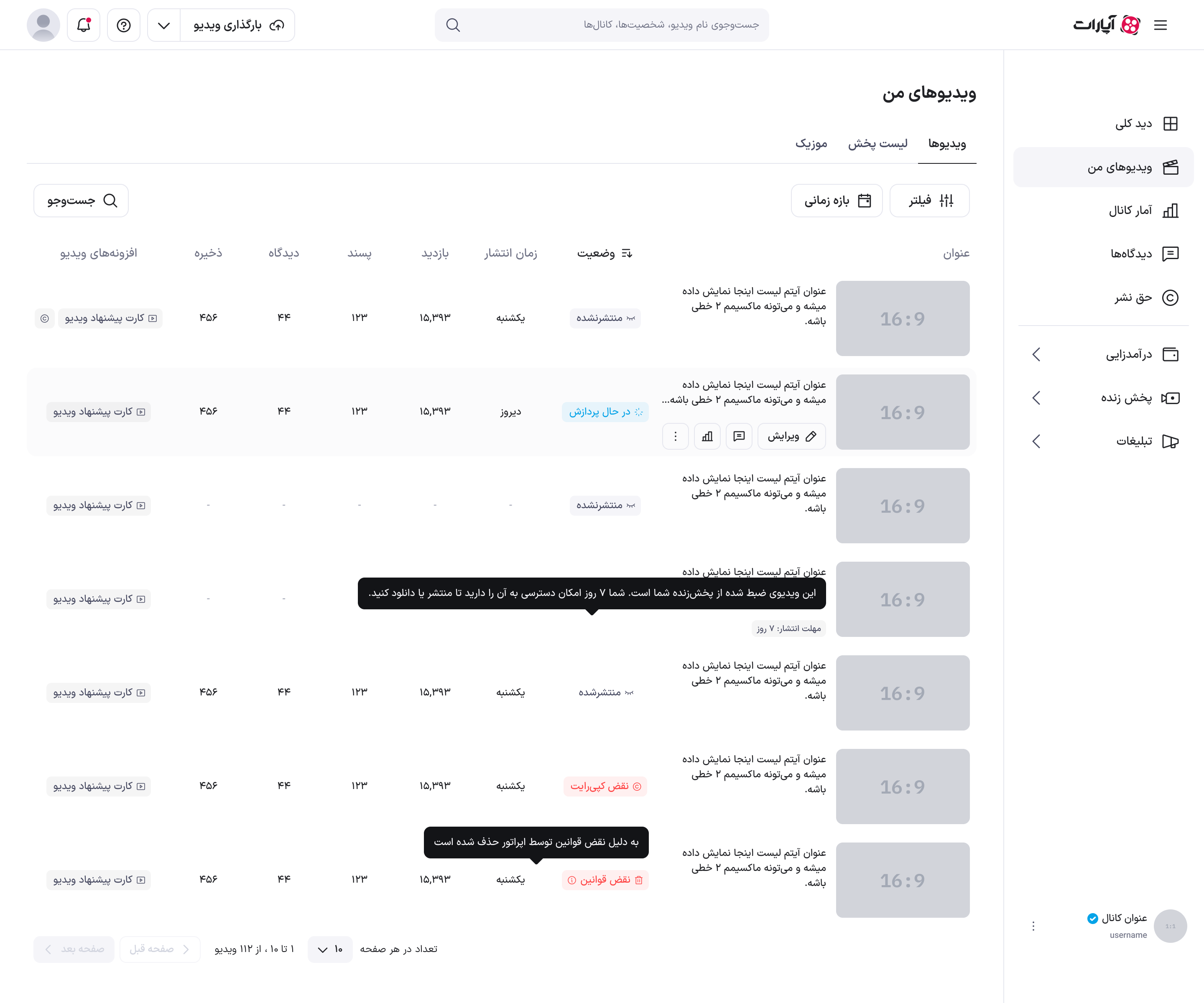
policy_violation | نقض قوانین | ویدئو به دلیل نقض قوانین حذف شده - با هاور روی Badge، تولتیپ حاوی دلیل حذف نمایش داده میشود |
blocked | مسدود | به دلایل حقوقی مسدود شده |
unprocessable | غیرقابل پردازش | خطا در پردازش - معمولاً قابل بازیابی نیست |
اگر تصویر بندانگشتی ویدئو نمایش داده میشود اما مدت زمان 00:00 است، ویدئو هنوز «در حال پردازش» است. صبر کنید و ویدئو را حذف نکنید.
ویدئوهایی که به دلیل نقض قوانین حذف شدهاند، با Badge قرمز «نقض قوانین» نمایش داده میشوند. با هاور روی این Badge، تولتیپی حاوی دلیل دقیق حذف نمایش داده میشود.
قوانین حق نشر
| قانون | توضیحات |
|---|---|
| کانالهای غیررسمی | حداکثر 2 دقیقه از محتوای دیگران |
| موسیقی داخلی | حداکثر 30 ثانیه به عنوان موسیقی پسزمینه |
| استفاده منصفانه | حداکثر 120 ثانیه بدون افشای داستان |
سناریوها
فهرست سناریوها
- مشاهده لیست ویدئوها
- جستجوی ویدئو
- فیلتر کردن ویدئوها
- ویرایش ویدئو
- حذف ویدئو
- افزودن ویدئو به پلیلیست
- بازنشر ویدئو (Repost)
- حالت خالی (Empty State)
- استفاده از Shortcut
سناریو 1: مشاهده لیست ویدئوها
شرح مختصر: کاربر میخواهد لیست تمام ویدئوهای آپلود شده خود را مشاهده کند و اطلاعات کلی هر ویدئو را ببیند.
نقشهای درگیر: Video Producer، Monetized Producer، Live Streamer
پیشنیازها (Preconditions):
- کاربر در آپارات لاگین کرده باشد
- کاربر حداقل یک ویدئو آپلود کرده باشد
فلو/روند اصلی
گام 1: ورود به بخش ویدئوهای من
- کاربر از منوی کناری سمت راست داشبورد روی گزینه «ویدئوهای من» کلیک میکند
- سیستم صفحه «ویدئوهای من» را بارگذاری میکند
- تب «ویدئوها» به صورت پیشفرض انتخاب شده است
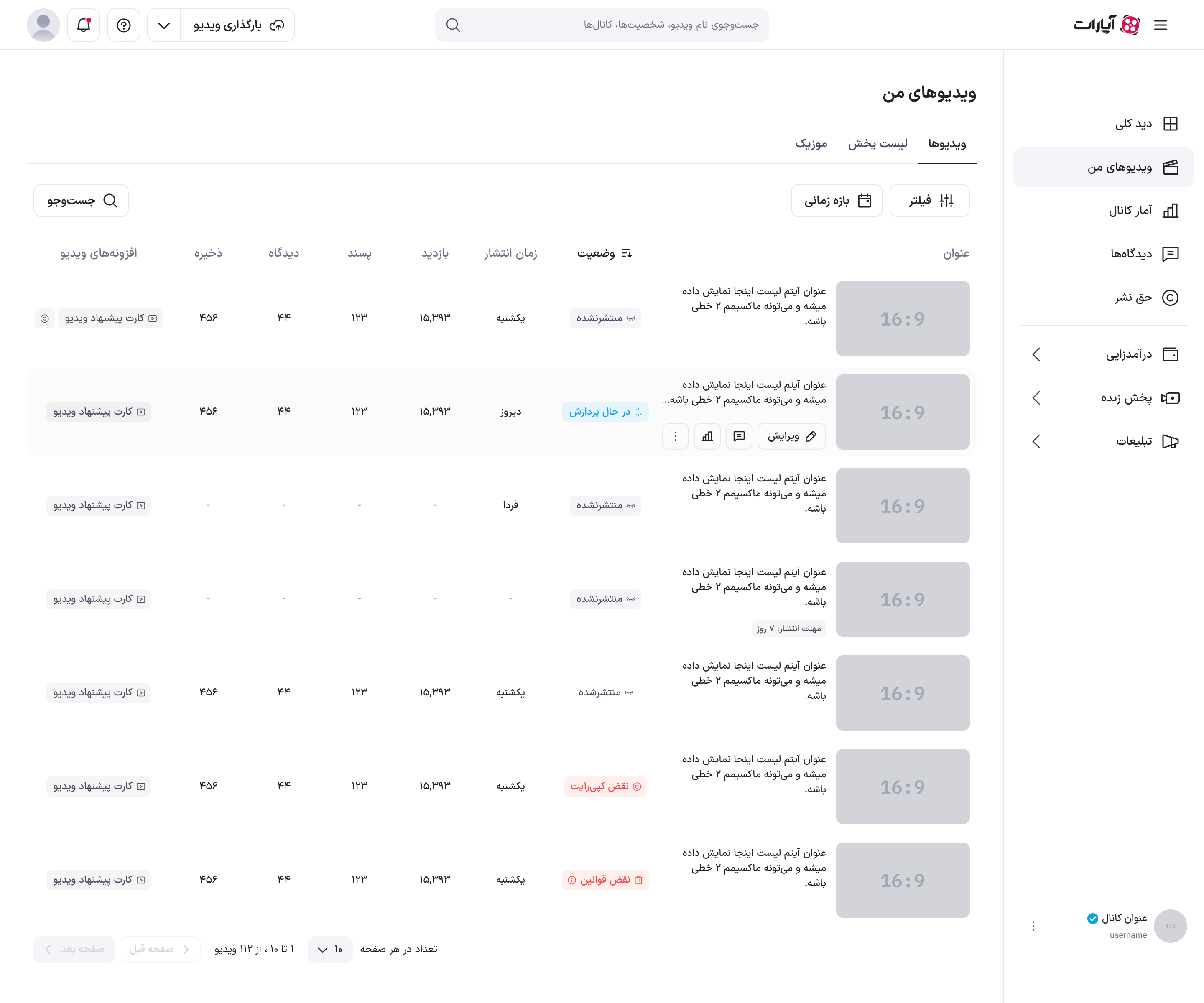
گام 2: نمایش نوار عملیات (Action Bar)
سیستم در بالای صفحه نوار عملیات را نمایش میدهد که شامل:
- فیلد جستجو: با placeholder «جستجو در ویدئوها...»
- دکمه فیلترها: با آیکون فیلتر
- دراپداون مرتبسازی: با گزینههای جدیدترین، قدیمیترین، بیشترین بازدید
گام 3: نمایش جدول ویدئوها
سیستم لیست ویدئوها را به صورت جدولی نمایش میدهد. هر ردیف شامل:
| ستون | توضیحات |
|---|---|
| تصویر شاخص | تصویر کوچک ویدئو (Thumbnail) |
| عنوان و توضیحات | عنوان ویدئو + خط اول توضیحات |
| وضعیت | Badge رنگی نشاندهنده وضعیت (سبز: منتشر شده، زرد: پیشنویس، ...) |
| تاریخ آپلود | تاریخ شمسی آپلود ویدئو |
| آمار | تعداد بازدید و لایک |
| نوع محتوا | Badge نوع محتوا (مثلاً «پخش زنده ذخیره شده») - هاور روی Badge تولتیپ توضیحی نمایش میدهد |
| عملیات | دکمه سهنقطه برای منوی عملیات |
تولتیپ نوع محتوا
در صورتی که ویدئو از نوع «پخش زنده ذخیره شده» باشد، Badge مربوطه کنار عنوان ویدئو نمایش داده میشود. با هاور روی این Badge، تولتیپی با اطلاعات تکمیلی نمایش داده میشود.
حالتهای نمایش
سیستم دو حالت نمایش ارائه میدهد:
| حالت | توضیحات | مناسب برای |
|---|---|---|
| جدولی (Table) | نمایش تمام اطلاعات در ستونهای جدا | دسکتاپ |
| کارتی (Card) | نمایش فشرده به صورت کارت | موبایل و تبلت |
- در نمایش جدولی: همه ستونها (از جمله وضعیت) نمایش داده میشوند
- در نمایش کارتی: وضعیت «منتشر شده» روی کارت نمایش داده نمیشود (فقط وضعیتهای خاص مثل پیشنویس یا در حال پردازش)
گام 4: نمایش صفحهبندی
در انتهای جدول، اگر تعداد ویدئوها بیش از تعداد انتخابی باشد:
- انتخاب تعداد آیتم در صفحه: 10، 25، 50، 100
- شماره صفحه فعلی و تعداد کل صفحات
- دکمههای قبلی/بعدی برای ناوبری
اکشنهای پنهان (Hidden Actions):
- بارگذاری اطلاعات ویدئوها از API
- کش کردن دادهها برای بارگذاری سریعتر
- ثبت لاگ بازدید از صفحه
پیامدها (Postconditions):
- کاربر لیست ویدئوهای خود را مشاهده میکند
- کاربر میتواند عملیات مختلف را روی هر ویدئو انجام دهد
سناریو 2: جستجوی ویدئو
شرح مختصر: کاربر میخواهد یک ویدئوی خاص را بر اساس عنوان پیدا کند.
نقشهای درگیر: Video Producer، Monetized Producer، Live Streamer
پیشنیازها (Preconditions):
- کاربر در صفحه لیست ویدئوها باشد
فلو/روند اصلی
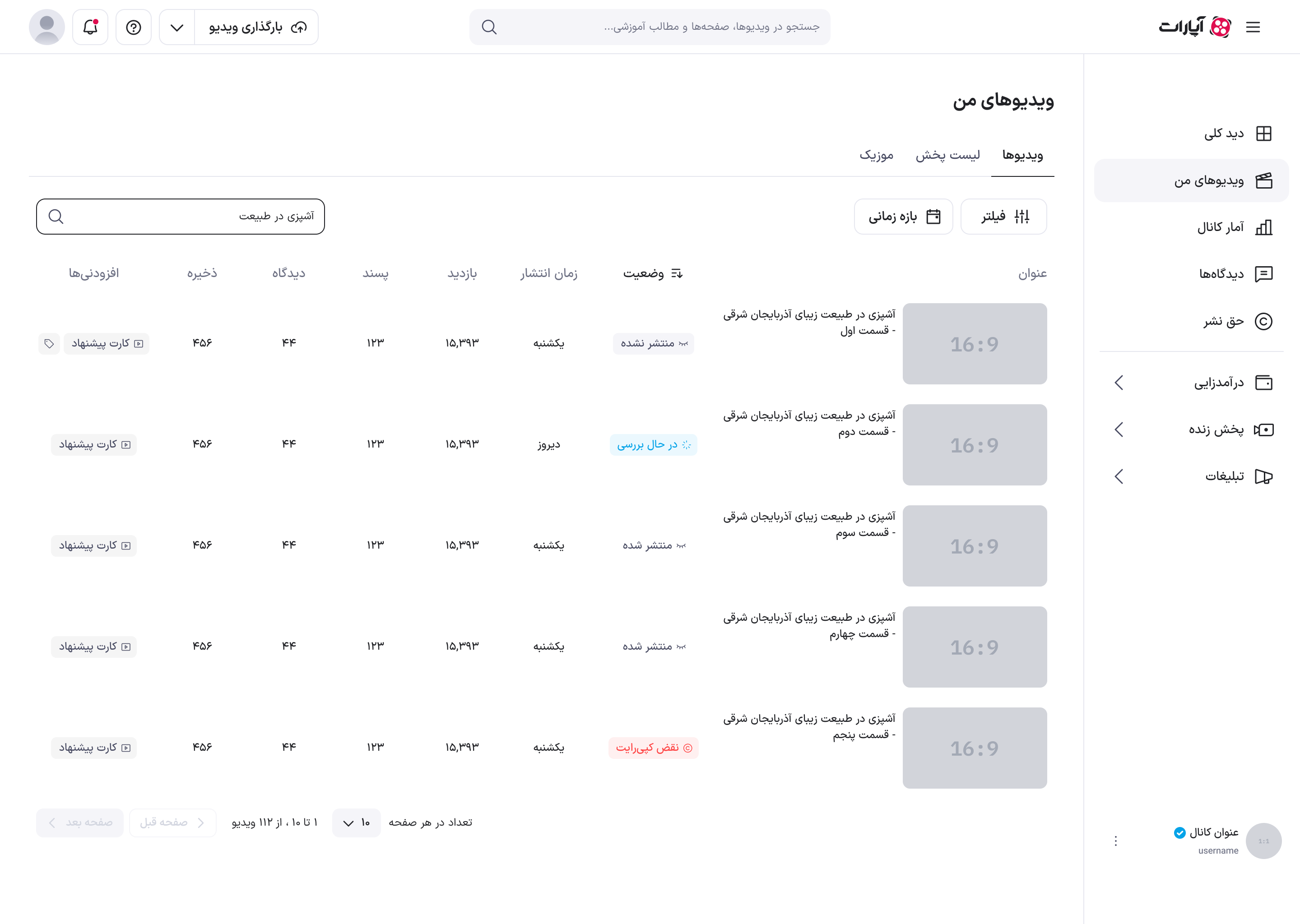
گام 1: کلیک روی فیلد جستجو
- کاربر روی فیلد جستجو در نوار عملیات کلیک میکند
- فیلد جستجو فعال میشود و کرسر در آن قرار میگیرد
- حالت Active فیلد جستجو با استایل متمایز نمایش داده میشود
- Placeholder نمایش داده میشود: «جستجو در ویدئوها...»
گام 2: وارد کردن عبارت جستجو
- کاربر عنوان یا بخشی از عنوان ویدئو را تایپ میکند
- حداقل 2 کاراکتر برای شروع جستجو لازم است
- جستجو Case-insensitive است (بزرگ و کوچک بودن حروف تفاوتی ندارد)
گام 3: نمایش نتایج به صورت لحظهای
- سیستم به صورت Live Search نتایج را فیلتر میکند
- با هر کاراکتر جدید، لیست بهروزرسانی میشود
- ویدئوهای منطبق با عبارت جستجو نمایش داده میشوند
- عبارت جستجو در عنوان ویدئوها هایلایت میشود
گام 4: پاک کردن جستجو
- کاربر میتواند با کلیک روی آیکون X در فیلد جستجو، عبارت را پاک کند
- با پاک کردن جستجو، لیست کامل ویدئوها نمایش داده میشود
Error Handling:
| خطا | زمان رخداد | پیام نمایشی | راه حل |
|---|---|---|---|
| نتیجهای یافت نشد | هیچ ویدئویی منطبق نباشد | «ویدئویی با این عنوان یافت نشد» | تغییر عبارت جستجو |
ویدئوها پس از آپلود ممکن است تا 1 ساعت طول بکشد تا در جستجوی عمومی آپارات ظاهر شوند. اگر بعد از 24 ساعت ویدئو در جستجو نمایش داده نشد، با پشتیبانی تماس بگیرید.
پیامدها (Postconditions):
- کاربر ویدئوی مورد نظر خود را پیدا میکند
- میتواند عملیات مورد نظر را روی آن انجام دهد
سناریو 3: فیلتر کردن ویدئوها
شرح مختصر: کاربر میخواهد ویدئوها را بر اساس وضعیت یا تاریخ فیلتر کند تا دسترسی سریعتری به ویدئوهای خاص داشته باشد.
نقشهای درگیر: Video Producer، Monetized Producer، Live Streamer
پیشنیازها (Preconditions):
- کاربر در صفحه لیست ویدئوها باشد
فلو/روند اصلی
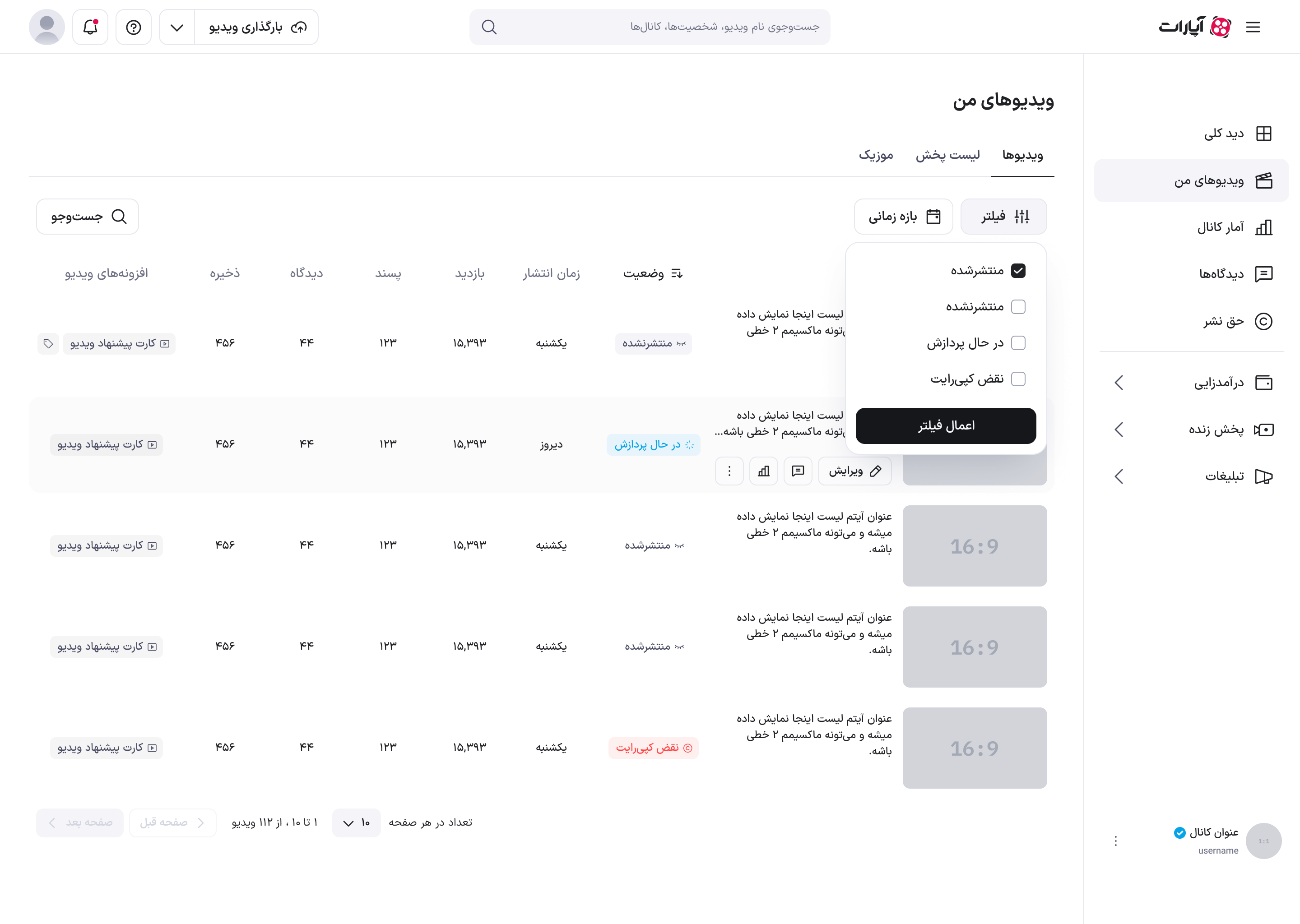
گام 1: کلیک روی دکمه فیلتر
- کاربر روی دکمه «فیلتر» در نوار عملیات کلیک میکند
- منوی کشویی فیلترها باز میشود
گام 2: انتخاب فیلتر وضعیت
کاربر میتواند از بین گزینههای زیر انتخاب کند:
| گزینه | توضیحات |
|---|---|
| همه | نمایش تمام ویدئوها (پیشفرض) |
| منتشر شده | فقط ویدئوهای عمومی |
| پیشنویس | ویدئوهای ذخیره شده و منتشر نشده |
| در حال پردازش | ویدئوهای در حال ترنسکد |
| خصوصی | ویدئوهای خصوصی |
| فهرست نشده | ویدئوهای Unlisted |
برای پیگیری ویدئوهای آپلود شده که هنوز در حال پردازش هستند، از فیلتر «در حال پردازش» استفاده کنید. این فیلتر به شما کمک میکند وضعیت ویدئوهای جدید را ردیابی کنید.
گام 3: انتخاب فیلتر تاریخ
کاربر میتواند بازه زمانی را مشخص کند:
| گزینه | توضیحات |
|---|---|
| همه | بدون محدودیت زمانی (پیشفرض) |
| امروز | ویدئوهای آپلود شده امروز |
| هفته اخیر | 7 روز گذشته |
| ماه اخیر | 30 روز گذشته |
| سال اخیر | 365 روز گذشته |
| بازه سفارشی | انتخاب تاریخ شروع و پایان |
گزینه انتخابشده با استایل متمایز (حالت Selected) نمایش داده میشود تا کاربر بازه فعال را تشخیص دهد.
گام 4: مشاهده نتایج فیلتر شده
- با انتخاب هر فیلتر، لیست به صورت خودکار بهروزرسانی میشود
- فیلترهای فعال به صورت Badge در بالای جدول نمایش داده میشوند
- تعداد نتایج فیلتر شده نمایش داده میشود
گام 5: حذف فیلترها
- کلیک روی X کنار هر Badge، آن فیلتر خاص را حذف میکند
- دکمه «پاک کردن فیلترها» همه فیلترها را یکجا حذف میکند
گزینههای مرتبسازی:
| گزینه | توضیحات |
|---|---|
| جدیدترین | بر اساس تاریخ آپلود (نزولی) - پیشفرض |
| قدیمیترین | بر اساس تاریخ آپلود (صعودی) |
| بیشترین بازدید | بر اساس تعداد بازدید (نزولی) |
| کمترین بازدید | بر اساس تعداد بازدید (صعودی) |
پیامدها (Postconditions):
- لیست ویدئوها بر اساس فیلترهای انتخابی نمایش داده میشود
- کاربر میتواند سریعتر به ویدئوهای مورد نظر دسترسی پیدا کند
سناریو 4: ویرایش ویدئو
شرح مختصر: کاربر میخواهد اطلاعات یک ویدئو (عنوان، توضیحات، برچسبها و...) را ویرایش کند.
نقشهای درگیر: Video Producer، Monetized Producer، Live Streamer
پیشنیازها (Preconditions):
- ویدئو متعلق به کاربر باشد
- ویدئو در وضعیت قابل ویرایش باشد (نه در حال پردازش)
فلو/روند اصلی
گام 1: یافتن ویدئو در لیست
- کاربر ویدئوی مورد نظر را در لیست پیدا میکند
- میتواند از جستجو یا فیلتر برای یافتن سریعتر استفاده کند
گام 2: باز کردن منوی عملیات
- کاربر روی دکمه «⋮» (سهنقطه) در ستون عملیات کلیک میکند
- منوی کشویی عملیات باز میشود
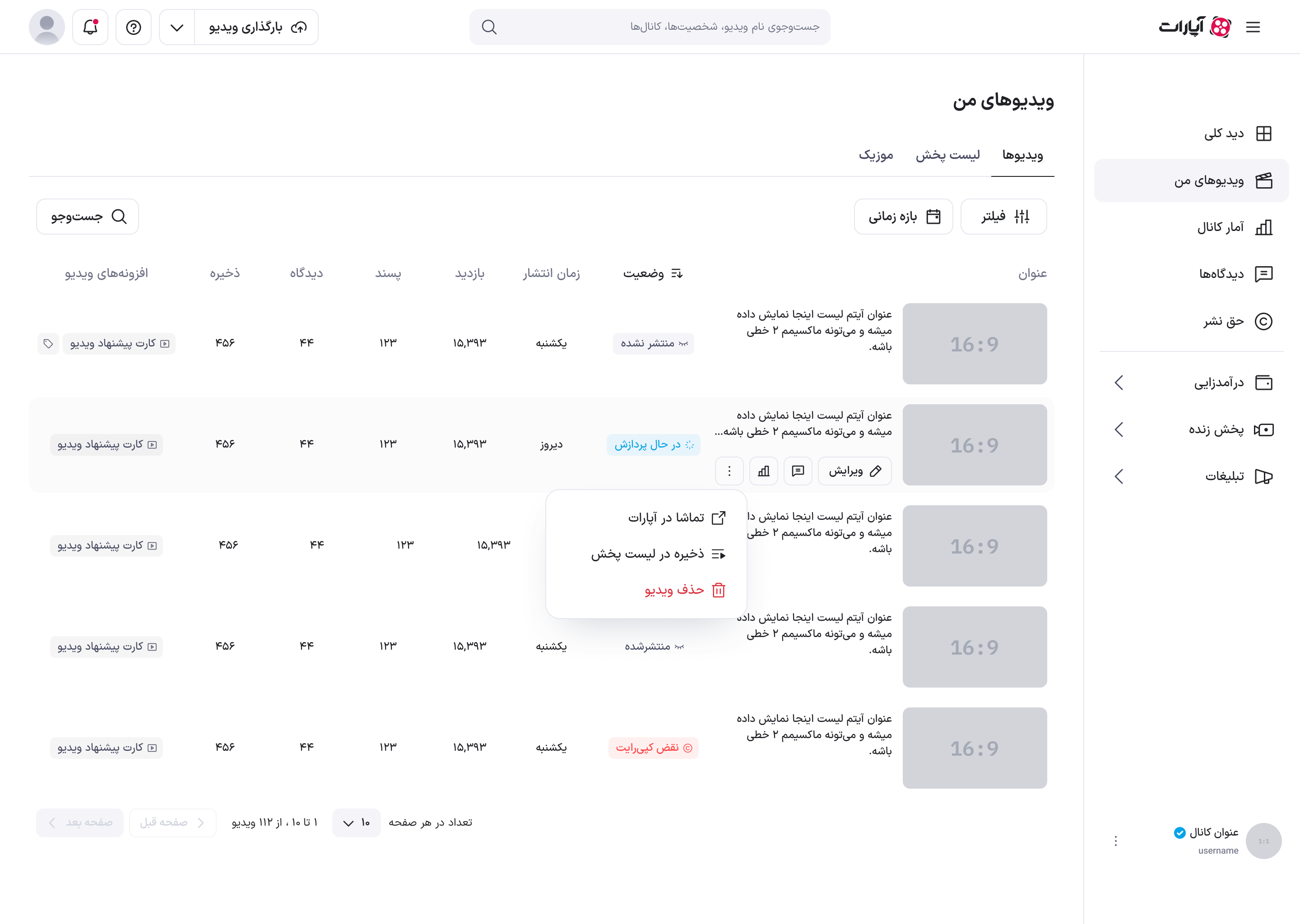
گام 3: انتخاب گزینه ویرایش
- کاربر روی «ویرایش» کلیک میکند
- سیستم کاربر را به صفحه ویرایش ویدئو هدایت میکند
گام 4: ویرایش اطلاعات ویدئو
در صفحه ویرایش، کاربر میتواند موارد زیر را تغییر دهد:
| فیلد | نوع | الزامی | توضیحات |
|---|---|---|---|
| عنوان ویدئو | متن | ✅ | باید با محتوا مطابقت داشته باشد |
| توضیحات | متن چندخطی | ❌ | شرح کامل ویدئو |
| برچسبها | تگ | ✅ | 3 تا 5 برچسب، هر کدام حداقل 23 کاراکتر |
| دستهبندی | انتخابی | ✅ | انتخاب از لیست دستهبندیها |
| تصویر شاخص | فایل | ❌ | JPG یا PNG، حداکثر 2MB |
| وضعیت انتشار | انتخابی | ✅ | عمومی / خصوصی / فهرست نشده |
| امکان کامنت | چکباکس | - | فعال/غیرفعال کردن دیدگاهها |
گام 5: ذخیره تغییرات
- کاربر روی دکمه «ذخیره» کلیک میکند
- سیستم تغییرات را اعتبارسنجی میکند
- در صورت موفقیت: پیام «تغییرات با موفقیت ذخیره شد» نمایش داده میشود
- کاربر به لیست ویدئوها برمیگردد
Error Handling:
| خطا | زمان رخداد | پیام نمایشی | راه حل |
|---|---|---|---|
| عنوان خالی | عنوان وارد نشده باشد | «عنوان ویدئو الزامی است» | وارد کردن عنوان |
| برچسب ناکافی | کمتر از 3 برچسب | «حداقل 3 برچسب الزامی است» | افزودن برچسب |
| برچسب کوتاه | برچسب کمتر از 23 کاراکتر | «هر برچسب باید حداقل 23 کاراکتر باشد» | طولانیتر کردن برچسب |
عنوان، توضیحات و برچسبها باید با محتوای ویدئو مطابقت داشته باشند. استفاده از متادیتای نامرتبط منجر به حذف ویدئو و ثبت تخلف میشود.
پیامدها (Postconditions):
- اطلاعات ویدئو بهروزرسانی شده است
- تغییرات در صفحه عمومی ویدئو اعمال میشود
سناریو 5: حذف ویدئو
شرح مختصر: کاربر میخواهد یک ویدئو را از کانال خود حذف کند.
نقشهای درگیر: Video Producer، Monetized Producer، Live Streamer
پیشنیازها (Preconditions):
- ویدئو متعلق به کاربر باشد
فلو/روند اصلی
گام 1: یافتن ویدئو در لیست
- کاربر ویدئوی مورد نظر را در لیست پیدا میکند
گام 2: باز کردن منوی عملیات
- کاربر روی دکمه «⋮» (سهنقطه) در ستون عملیات کلیک میکند
- منوی کشویی عملیات باز میشود
گام 3: انتخاب گزینه حذف
- کاربر روی «حذف» (با رنگ قرمز) کلیک میکند
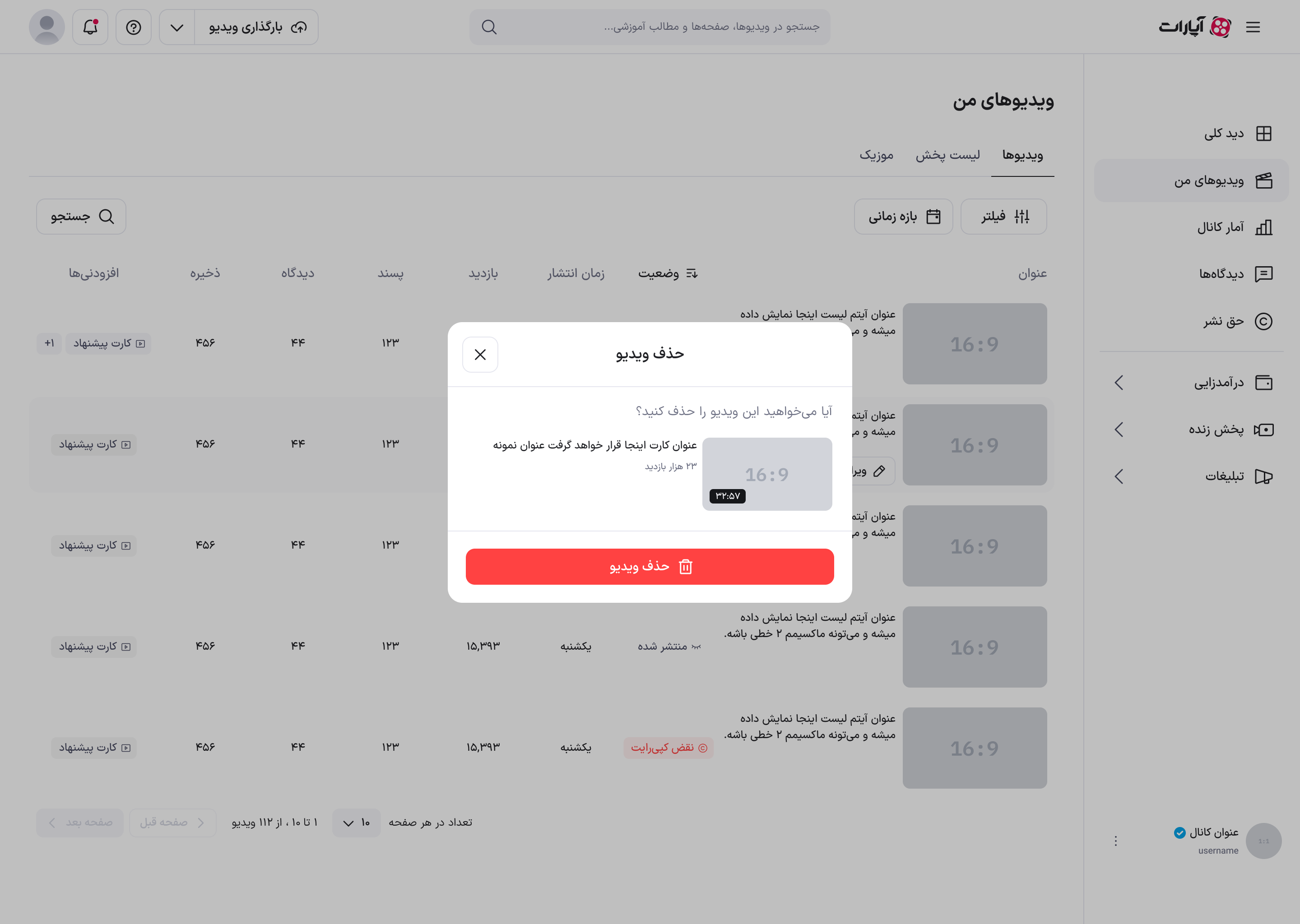
گام 4: نمایش مودال تأیید
سیستم مودال تأیید حذف را نمایش میدهد با:
- عنوان: «حذف ویدئو»
- پیام: «آیا از حذف ویدئوی [عنوان ویدئو] اطمینان دارید؟»
- هشدار: «این عمل غیرقابل بازگشت است»
- دکمهها: «لغو» (خاکستری) و «حذف» (قرمز)
گام 5: تأیید یا لغو حذف
در صورت کلیک روی «حذف»:
- ویدئو از لیست حذف میشود
- پیام موفقیت: «ویدئو با موفقیت حذف شد»
- لیست بهروزرسانی میشود
در صورت کلیک روی «لغو»:
- مودال بسته میشود
- هیچ تغییری اعمال نمیشود
اکشنهای پنهان (Hidden Actions):
- ویدئو به صورت Soft Delete حذف میشود
- آمار ویدئو در گزارشات کلی باقی میماند
Error Handling:
| خطا | زمان رخداد | پیام نمایشی | راه حل |
|---|---|---|---|
| عدم امکان حذف | ویدئو در حال پردازش باشد | «ویدئو در حال پردازش است و فعلاً قابل حذف نیست» | صبر تا پایان پردازش |
اگر ویدئوی شما توسط آپارات حذف شده، یک نوتیفیکیشن حاوی دلیل حذف دریافت میکنید. برای بررسی مجدد، میتوانید از طریق پشتیبانی درخواست دهید.
پیامدها (Postconditions):
- ویدئو از لیست و کانال کاربر حذف شده است
- ویدئو در جستجوی عمومی نمایش داده نمیشود
سناریو 6: افزودن ویدئو به پلیلیست
شرح مختصر: کاربر میخواهد یک ویدئو را به یک یا چند پلیلیست اضافه کند تا محتوایش را سازماندهی کند.
نقشهای درگیر: Video Producer، Monetized Producer، Live Streamer
پیشنیازها (Preconditions):
- حداقل یک پلیلیست ایجاد شده باشد (یا امکان ایجاد جدید)
فلو/روند اصلی
گام 1: یافتن ویدئو در لیست
- کاربر ویدئوی مورد نظر را در لیست پیدا میکند
گام 2: باز کردن منوی عملیات
- کاربر روی دکمه «⋮» (سهنقطه) کلیک میکند
- منوی کشویی عملیات باز میشود
گام 3: انتخاب گزینه افزودن به پلیلیست
- کاربر روی «افزودن به پلیلیست» کلیک میکند
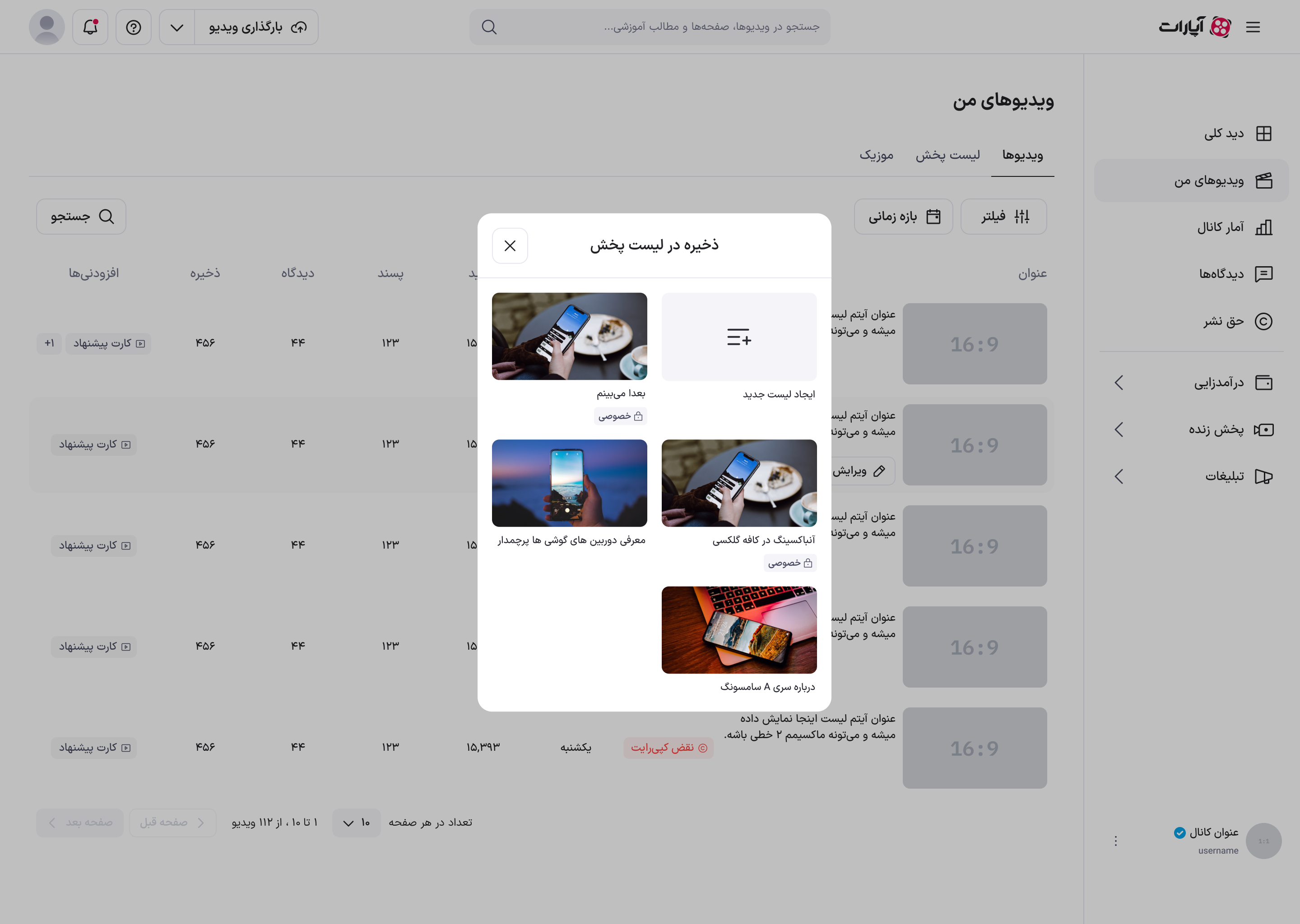
گام 4: نمایش مودال پلیلیستها
سیستم مودال را نمایش میدهد با:
- عنوان: «افزودن به پلیلیست»
- لیست پلیلیستها: با چکباکس کنار هر کدام
- پلیلیستهایی که ویدئو در آنها هست: تیک خورده
- دکمه ایجاد پلیلیست جدید: در پایین لیست
- دکمهها: «لغو» و «ذخیره»
گام 5: انتخاب پلیلیستها
- کاربر یک یا چند پلیلیست را تیک میزند یا تیک را برمیدارد
- میتواند از گزینه «ایجاد پلیلیست جدید» استفاده کند
گام 6: ذخیره تغییرات
- کاربر روی «ذخیره» کلیک میکند
- سیستم تغییرات را اعمال میکند
- پیام موفقیت: «تغییرات پلیلیست ذخیره شد»
اکشنهای پنهان (Hidden Actions):
- بهروزرسانی تعداد ویدئوهای پلیلیست
- بهروزرسانی تصویر کاور پلیلیست (در صورت خالی بودن)
پیامدها (Postconditions):
- ویدئو در پلیلیستهای انتخابی اضافه شده است
- ویدئو از پلیلیستهایی که تیک آنها برداشته شده، حذف شده است
سناریو 7: بازنشر ویدئو (Repost)
شرح مختصر: کاربر میخواهد ویدئوی کانال دیگری را در کانال خود بازنشر کند.
نقشهای درگیر: Video Producer، Monetized Producer، Live Streamer
پیشنیازها (Preconditions):
- ویدئوی مورد نظر عمومی باشد
- قابلیت بازنشر برای آن ویدئو فعال باشد
فلو/روند اصلی
گام 1: یافتن ویدئو در آپارات
- کاربر ویدئوی مورد نظر را در صفحه عمومی آپارات پیدا میکند
- میتواند از جستجو یا مرور کانالها استفاده کند
گام 2: باز کردن منوی ویدئو
- کاربر روی دکمه «⋮» زیر پلیر ویدئو کلیک میکند
- منوی گزینهها باز میشود
گام 3: انتخاب گزینه بازنشر
- کاربر روی «بازنشر» کلیک میکند
گام 4: تأیید بازنشر
- پیام تأیید نمایش داده میشود: «آیا میخواهید این ویدئو را در کانال خود بازنشر کنید؟»
- کاربر روی «تأیید» کلیک میکند
گام 5: انتشار در کانال
- ویدئو در کانال کاربر بازنشر میشود
- پیام موفقیت: «ویدئو با موفقیت بازنشر شد»
- ویدئو در لیست «ویدئوهای من» با برچسب «بازنشر» نمایش داده میشود
بازدید و زمان تماشای ویدئوهای بازنشر شده به کانال اصلی تعلق میگیرد، نه به کانال بازنشر کننده. این ویدئوها در محاسبه درآمد شما تأثیری ندارند.
پیامدها (Postconditions):
- ویدئو در کانال کاربر نمایش داده میشود
- آمار ویدئو به کانال اصلی تعلق دارد
سناریو 8: حالت خالی (Empty State)
شرح مختصر: کاربر جدید هنوز هیچ ویدئویی آپلود نکرده و وارد بخش «ویدئوهای من» میشود.
نقشهای درگیر: New User (کاربر جدید)
پیشنیازها (Preconditions):
- کاربر لاگین کرده باشد
- هیچ ویدئویی آپلود نکرده باشد
فلو/روند اصلی
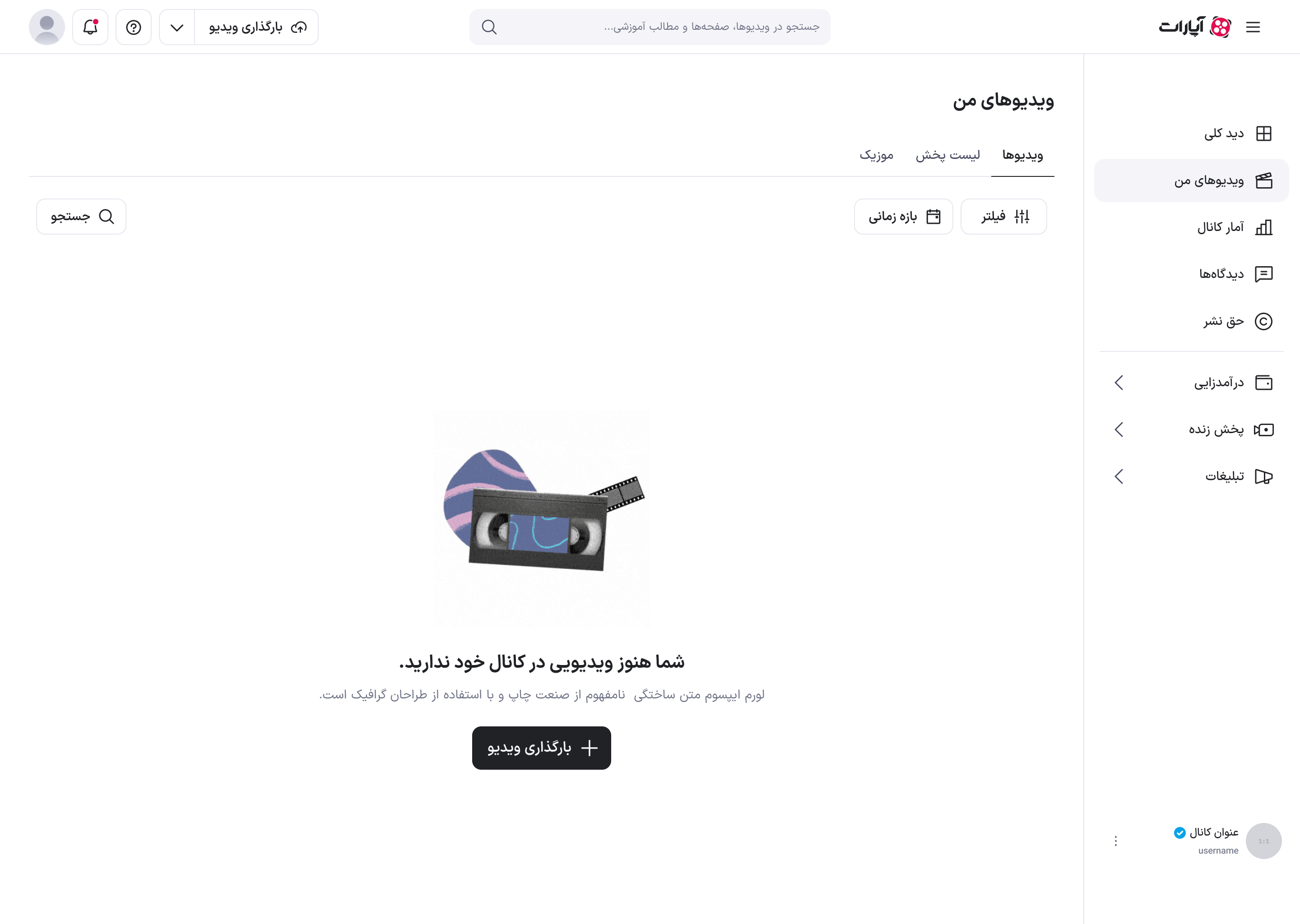
گام 1: ورود به بخش ویدئوهای من
- کاربر از منوی کناری روی «ویدئوهای من» کلیک میکند
گام 2: نمایش حالت خالی
به جای جدول ویدئوها، سیستم صفحه Empty State را نمایش میدهد:
- تصویر: آیکون یا تصویر مرتبط با آپلود
- عنوان: «هنوز ویدئویی آپلود نکردهاید»
- توضیح: «با آپلود اولین ویدئو، سفر خود را در آپارات شروع کنید»
- دکمه CTA: «آپلود اولین ویدئو» (دکمه اصلی آبی رنگ)
گام 3: هدایت به صفحه آپلود
- کاربر روی دکمه «آپلود اولین ویدئو» کلیک میکند
- سیستم کاربر را به صفحه آپلود هدایت میکند
پیامدها (Postconditions):
- کاربر به صفحه آپلود هدایت شده است
- میتواند اولین ویدئوی خود را آپلود کند
سناریو 9: استفاده از Shortcut (تبدیل ویدئو به شورتس)
شرح مختصر: سازنده محتوای درآمدزا میخواهد از ویدئوی بلند خود کلیپهای کوتاه (شورتس) بسازد.
نقشهای درگیر: Monetized Producer (فقط اعضای برنامه درآمدزایی)
پیشنیازها (Preconditions):
- کاربر عضو برنامه درآمدزایی باشد
- ویدئوی منبع حداقل 1 دقیقه طول داشته باشد
- ویدئوی منبع منتشر شده باشد
فلو/روند اصلی
گام 1: ورود به بخش ویدئوهای من
- کاربر از منوی کناری وارد «ویدئوهای من» میشود
گام 2: دسترسی به بخش Shortcut
- در بالای صفحه، بخش Shortcut نمایش داده میشود (فقط برای کاربران درآمدزا)
- کاربر روی «درخواست جدید» کلیک میکند
گام 3: انتخاب ویدئوی منبع
- لیست ویدئوهای منتشر شده (با طول بیش از 1 دقیقه) نمایش داده میشود
- کاربر ویدئوی مورد نظر را انتخاب میکند
گام 4: تنظیم بازه پردازش
| گزینه | توضیحات |
|---|---|
| کل ویدئو | پردازش تمام مدت ویدئو |
| بازه سفارشی | انتخاب زمان شروع و پایان |
گام 5: تنظیمات زیرنویس
- زیرنویس خودکار: فعال/غیرفعال
- در صورت فعال بودن، متن گفتار به صورت خودکار روی کلیپها اضافه میشود
گام 6: ارسال درخواست
- کاربر روی «ارسال درخواست» کلیک میکند
- پیام: «درخواست شما ثبت شد. کلیپها پس از پردازش در دسترس قرار میگیرند»
گام 7: دریافت کلیپها
- پس از پردازش، کلیپها در بخش Shortcut نمایش داده میشوند
- کاربر میتواند آنها را مشاهده، دانلود یا منتشر کند
محدودیتها:
| محدودیت | مقدار |
|---|---|
| تعداد درخواست روزانه | محدود (بسته به سطح کاربر) |
| مدت نگهداری کلیپها | 14 روز |
| حداقل طول ویدئوی منبع | 1 دقیقه |
پیامدها (Postconditions):
- کلیپهای کوتاه از ویدئوی بلند ایجاد شدهاند
- کاربر میتواند آنها را به عنوان شورتس منتشر کند
نکات رابط کاربری
طراحیهای سفارشی
| عنصر | توضیحات |
|---|---|
| اسکرولبار | طراحی سفارشی آپارات (نه دیفالت مرورگر) |
| آیکون لینک ویدئو | آیکون External Link (لینک خارجی) برای هدایت به صفحه عمومی ویدئو |
| فیلد جستجو | حالت Active با استایل متمایز |
| فیلتر بازه زمانی | حالت Selected برای نمایش بازه فعال |
تفاوتهای موبایل
| تفاوت | توضیحات |
|---|---|
| دکمه Close | در موبایل وجود ندارد |
| حالت نمایش | نمایش کارتی به جای جدولی |
| سایز تصاویر | تصاویر کوچکتر برای بهینهسازی |
| وضعیت ویدئو | در کارتها، وضعیت «منتشر شده» نمایش داده نمیشود |
وابستگیها و پیشنیازها
وابستگی به سایر بخشهای داشبورد
| بخش | نوع وابستگی | توضیحات |
|---|---|---|
| آپلود (در انتظار طراحی) | ورودی | ویدئوهای جدید از این بخش وارد لیست میشوند |
| پلیلیستها | دوطرفه | افزودن ویدئو به پلیلیست |
| آمار (در انتظار طراحی) | خروجی | لینک به آمار تفصیلی هر ویدئو |
| درآمدزایی (در انتظار طراحی) | خروجی | نمایش وضعیت درآمدزایی ویدئوها |
پیشنیازهای سیستمی
- کاربر باید در آپارات ثبتنام و لاگین کرده باشد
- برای دسترسی به این بخش، کاربر باید حداقل یک ویدئو آپلود کرده باشد
وابستگیهای فنی (API Endpoints)
| Endpoint | Method | توضیحات |
|---|---|---|
/api/v1/videos | GET | دریافت لیست ویدئوها |
/api/v1/videos/{id} | PUT | ویرایش اطلاعات ویدئو |
/api/v1/videos/{id} | DELETE | حذف ویدئو |
/api/v1/playlists/{id}/videos | POST | افزودن ویدئو به پلیلیست |
آیندهنگری
بهبودهای برنامهریزی شده
- انتخاب چندتایی و عملیات گروهی (حذف، افزودن به پلیلیست)
- فیلتر بر اساس تعداد بازدید و درآمد
- نمایش پیشنمایش ویدئو با Hover
- Export لیست ویدئوها به Excel
- جستجوی پیشرفته در توضیحات و تگها
- Drag & Drop برای تغییر ترتیب ویدئوها
پیوستها و منابع
منابع معتبر
- راهنمای بارگذاری ویدئو
- فرمتهای مجاز ویدئو
- زمان پردازش ویدئو
- قوانین برچسبگذاری
- قوانین حق نشر
- راهنمای Shortcut